La interfaz de NavimetriX ha sido diseñada para ser clara, intuitiva y rápida de usar, ya sea en un ordenador, tableta o smartphone. Aquí tiene una descripción completa, sección por sección:
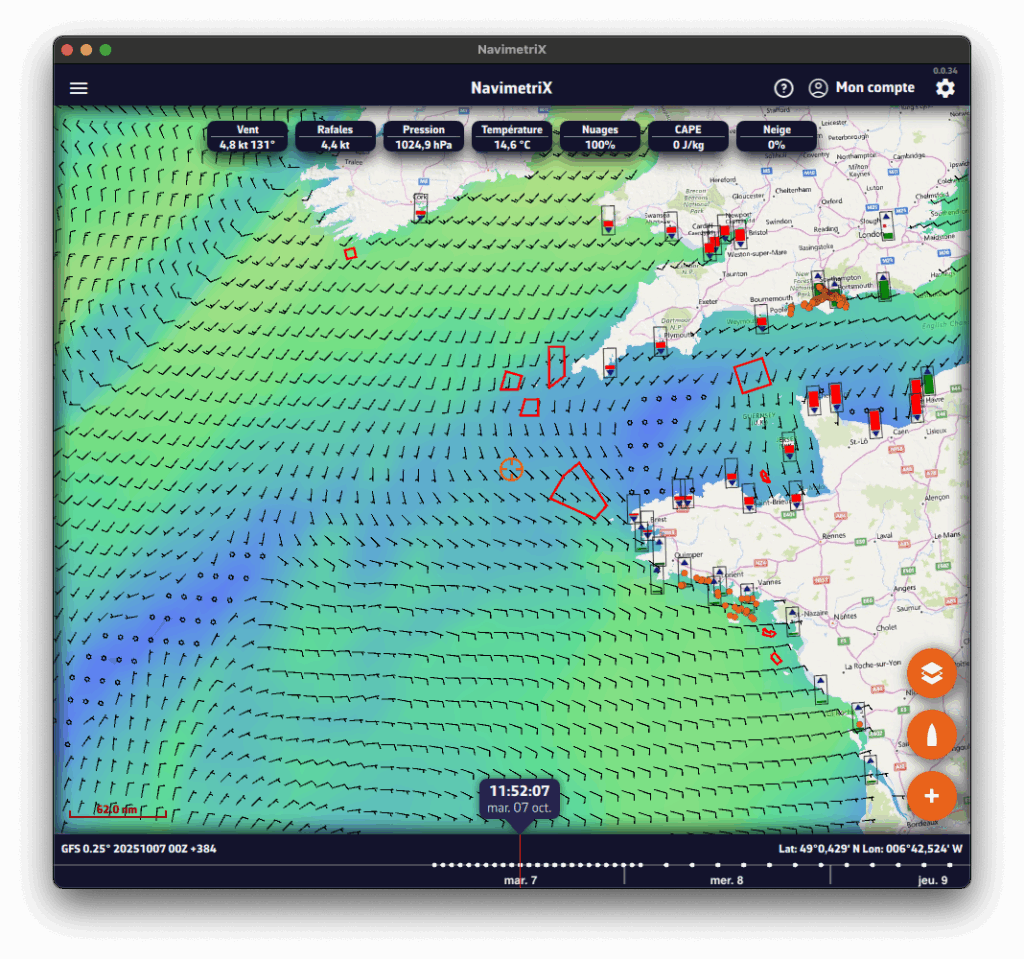
- Arriba a la derecha
- ⚙ Icono de Ajustes: abre el panel de Ajustes
- 👤Icono de Cuenta: permite iniciar sesión en su cuenta de NavimetriX, crear una cuenta o restablecer su contraseña.
- ? Icono de Ayuda: Abre el sitio web de la aplicación, en la sección de Preguntas frecuentes (FAQ).
- Arriba a la izquierda
☰ Menú Hamburguesa: da acceso a las listas principales de la aplicación:
- Archivos GRIB
- POIs Puntos de interés
- ZOIs Zonas a evitar, es decir, Dispositivos de Separación del Tráfico
- Rutas
- Routings
- Objetivos AIS
- Abajo a la izquierda
- Escala del mapa
- Archivo GRIB cargado, por ejemplo:
GFS 0.25° 20251007 00Z +384
- Modelo GFS
- Cuadrícula de 0,25°, aproximadamente 26 km
- Publicado por la NOAA el 7 de octubre de 2025
- Calculado a medianoche UTC, nos referimos a la ejecución de las 0 horas o 00Z.
- Contiene 384 horas desde la ejecución 00Z. Si ve +36, esto indica que las primeras 36 horas de este archivo GRIB son de la ejecución 00Z, mientras que las horas siguientes son de la ejecución anterior, que fue la ejecución 18Z del 6 de octubre. Esto le da acceso a los datos más recientes de la ejecución sin tener que esperar a que se calcule la ejecución completa. Para el GFS, esto ahorra aproximadamente 3 horas.
- Debajo: la Línea de tiempo
- Muestra todas las horas cubiertas por el archivo GRIB cargado actualmente.
- Cada punto blanco en la barra de tiempo corresponde a un paso temporal del archivo GRIB.
- La hora mostrada justo encima indica la posición actual de la línea de tiempo.
- Si hace clic/toca en esta hora, la línea de tiempo saltará a "ahora" y los segundos avanzarán (indicándole que se encuentra en la hora actual)
- Puede:
- Deslizar la línea de tiempo con el dedo o el ratón,
- Hacer clic/tocar en un punto para saltar directamente a una hora específica.
- Los datos del archivo GRIB mostrados corresponden entonces a la hora seleccionada.
- Si se muestra un routing, el barco se desplaza a la hora seleccionada a lo largo de su trayectoria.
- En la parte inferior derecha, se muestran las coordenadas de la diana en el centro de la pantalla.
- Abajo a la derecha: los tres botones circulares naranjas
- Botón de acción (+)
- Descargar un archivo GRIB,
- Añadir un POI,
- Crear una ZOI
- Crear una ruta,
- Calcular un routing.
- Añadir una nueva medición
- Botón de acción (+)
- Botón del barco
- Centra el mapa en la posición del barco.
- Pulsación larga: centra y amplía automáticamente para una vista más cercana, ideal para la navegación.
- Botón del barco
- Botón de capas
- Sección Carta: Permite elegir el tipo de carta mostrada:
- OpenStreetMap (por defecto)
- Bing Satellite
- Imágenes de satélite en tiempo real
- Geogarage: Cartas náuticas, si están disponibles.
- Sección Carta: Permite elegir el tipo de carta mostrada:
- Sección Visualización GRIB
- Permite elegir qué parámetros meteorológicos mostrar:
- Color de fondo,
- Barbas de viento,
- Isobaras
- Mapas meteorológicos
- Atlas de corrientes (SHOM)
- Datos adicionales según el modelo cargado.
- Diana (menú desplegable): Centro de la pantalla (por defecto), desactivada, posición GPS, POI.
- Permite elegir qué parámetros meteorológicos mostrar:
- Sección Visualización GRIB
- Sección Visualización
- Permite activar o desactivar la visualización de:
- Mareas
- Estaciones meteorológicas
- POIs,
- Objetivos AIS
- Rayos, Tormentas
- Radar de lluvia
- Isocronas
- Laylines
- Cuadrícula Lat/Lon
- Medición automática
- Permite activar o desactivar la visualización de:
- Sección Visualización
- Botón de capas
- En el mapa
- Diana en el centro de la pantalla.
- Naranja si está en el mar
- Azul si está en tierra Las coordenadas de la diana se muestran en la parte inferior derecha.
- Diana en el centro de la pantalla.
- Datos del archivo GRIB en la diana a la hora de la barra de tiempo
- Iconos de mareas en todo el mundo
- Rojo: marea baja.
- Verde: marea alta. Al hacer clic en un icono se abren los detalles de la marea con las horas y alturas calculadas directamente en la aplicación.
- Iconos de mareas en todo el mundo
- Zonas prohibidas
- Polígonos rojos, como los Dispositivos de Separación del Tráfico (DST) o zonas de parques eólicos marinos
- Zonas prohibidas
- Puntos de interés (POIs)
- en naranja
- Puntos de interés (POIs)